
FINVIZ 핀비즈닷컴 사용법 초보자를 위한 주식 분석 필수 사이트 1편 https://finviz.com/
미국 주식을 공부하다 보면 이런 고민이 생깁니다.
“PER은 어디서 확인하지?”
“성장주를 직접 찾으려면 어떻게 해야 하지?”
“오늘 미국 증시에서 어떤 업종이 강했을까?”
이럴 때 활용하기 좋은 사이트가 바로 핀비즈닷컴(FINVIZ.com)입니다.
저도 미국 주식의 기본 지표를 빠르게 확인하거나 새로운 종목을 찾을 때 참고하기 좋은 사이트라고 생각합니다.
무료로도 기본적인 종목 검색, 스크리너, 시장 히트맵 등을 사용할 수 있어 초보자분들이 익혀두면 활용도가 높습니다.
오늘은 FINVIZ에서 꼭 알아두면 좋은 기능만 간단하게 정리해보겠습니다.
1. 종목 검색으로 핵심 지표 확인하기
FINVIZ 상단 검색창에 회사명이나 티커를 입력하면 됩니다.
예를 들어 엔비디아라면 NVDA를 검색합니다.
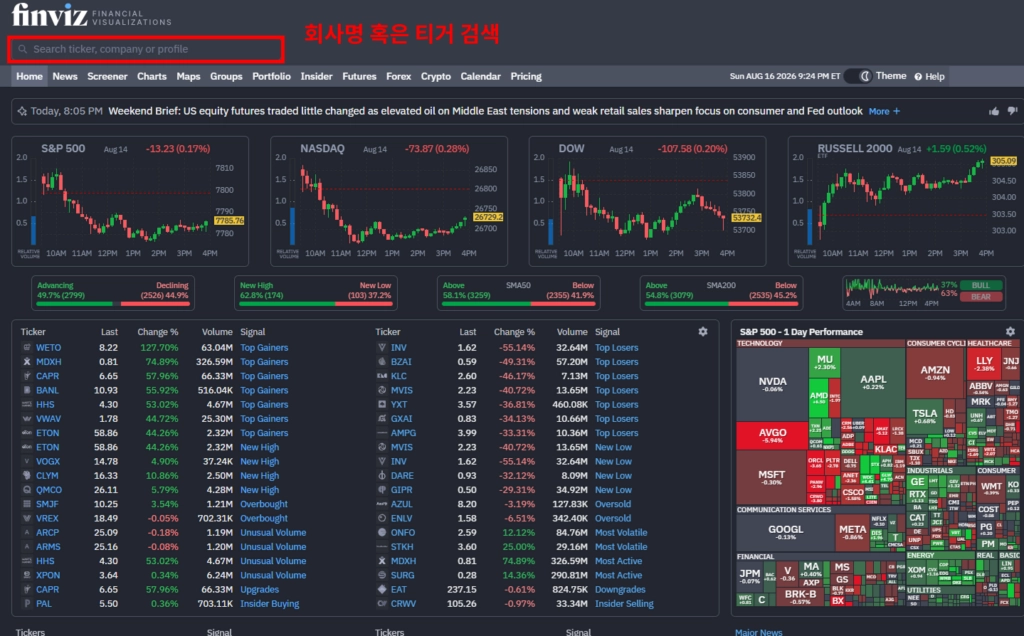
종목 화면에서는 다양한 지표를 한눈에 볼 수 있는데, 처음에는 아래 항목부터 확인하면 됩니다.
- Market Cap : 시가총액
- P/E : PER
- Forward P/E : 예상 실적 기준 PER
- PEG : PER과 성장률을 함께 보는 지표
- ROE : 자기자본 대비 수익성
- ROIC : 투자한 자본 대비 수익성
- Debt/Equity : 자기자본 대비 부채 수준
- Operating Margin : 영업이익률
- Performance YTD : 올해 들어 주가 수익률

저는 한 가지 지표만 보기보다 밸류에이션 + 성장성 + 수익성 + 부채를 같이 보는 편이 더 좋다고 생각합니다.
2. Screener로 원하는 조건에 맞는 종목 찾기
제가 FINVIZ에서 특히 유용하게 사용하는 기능은 Screener입니다.
쉽게 말하면 수많은 미국 주식 가운데 내가 설정한 조건에 맞는 기업만 골라주는 검색 기능입니다.
성장주를 찾고 싶다면 매출이나 EPS 성장률, ROE 등을 활용할 수 있고, 저평가 종목을 찾고 싶다면 Forward PER이나 PEG 같은 밸류에이션 지표를 조합해서 볼 수 있습니다.
중요한 것은 처음부터 필터를 너무 많이 설정하지 않는 것입니다.
저도 여러 조건을 넣어보니 기준이 너무 까다로우면 비교할 종목 자체가 거의 남지 않았습니다.
그래서 처음에는 3~4개의 핵심 조건으로 후보를 추린 뒤 결과에서 세부 지표를 비교하는 방식이 더 편했습니다.
Screener 활용 방법 예시:
반도체 산업 / 세부 업종에서 저평가 +수익성이 좋은 종목 고르기
상단의 Screener 메뉴 클릭 >All 을 선택한뒤 다음과 같이 설정해봤습니다.
- Sector → Technology
- Industry: Semiconductors
- P/E : Under 30
- Forward P/E : Under 25
- PEG : Under 2
- ROE : Over 15%
이렇게 필터 조건을 적용하면 해당 조건에 맞는 기업 리스트가 아래에 바로 나타납니다..

여기서 중요한 점은 이 조건만으로 어떤 종목이 저평가됐다고 판단하는 것이 아니라, 비슷한 업종의 기업들을 먼저 추려 비교하는 용도로 활용하는 것입니다.
같은 반도체 기업이라도 성장률과 수익성, 사업 구조가 다르기 때문에 스크리너는 어디까지나 1차 후보를 찾는 과정이라고 생각합니다.
Valuation·Financial 탭으로 빠르게 비교하기
종목을 추렸다면 스크리너 아래쪽에 있는 Valuation, Financial, Performance, Technical 등의 탭도 활용할 수 있습니다.
각 탭을 클릭하면 비슷한 성격의 정보가 한 화면에 정리되기 때문에 여러 종목을 비교하기 편합니다.
예를 들어 Valuation에서는 기업의 주가 수준을 비교하고, Financial에서는 재무 상태와 수익성을 살펴보는 식입니다.
저는 후보 종목을 찾은 뒤 탭을 하나씩 바꿔보면서 어떤 기업이 상대적으로 비싼지, 수익성이나 재무 상태에는 어떤 차이가 있는지 빠르게 확인하는 용도로 활용하고 있습니다.
Valuation 탭

Financial 탭

3. Custom으로 내가 원하는 지표만 비교하기
기본 탭도 편리하지만,
“나는 필요한 지표만 골라서 보고 싶은데?”
라고 생각할 수도 있습니다.
이럴 때는 Custom(커스텀) 기능을 활용하면 됩니다.
예를 들어 올해 주가 수익률이나 예상 매출처럼 내가 중요하게 보는 항목만 한 화면에 모아서 비교할 수 있습니다.
사용 방법도 간단합니다.
먼저 스크리너 결과 화면 아래에서 Custom을 선택한 뒤, 화면에 있는 Customize 버튼을 클릭합니다.

그러면 원하는 컬럼을 직접 선택할 수 있는데, 여기에서 내가 확인하고 싶은 항목만 골라 나만의 비교표를 만들 수 있습니다.

저도 여러 종목을 비교할 때 모든 데이터를 보는 것보다 필요한 항목만 골라 한 화면에 정리해서 보는 방식이 훨씬 편하다고 느꼈습니다.
관심 종목이 여러 개일수록 Custom 기능을 활용하면 종목별 특징을 빠르게 비교하는 데 도움이 됩니다.
4. Maps로 미국 증시 전체 흐름 보기
FINVIZ의 Maps 기능도 자주 활용하기 좋습니다.
미국 주식이 사각형 형태의 히트맵으로 표시되기 때문에 시장 분위기를 한눈에 볼 수 있습니다.

예를 들어 반도체 종목들이 대부분 강하게 상승하고 있다면
“오늘은 반도체 섹터가 강하구나.”
기술주는 약한데 에너지주만 강하다면
“오늘 시장에서는 에너지 쪽으로 자금이 움직이고 있구나.”
처럼 흐름을 빠르게 파악할 수 있습니다.
개별 종목만 보는 것보다 어떤 업종이 전체적으로 강한지 확인하는 데 유용한 기능입니다.
5. 종목 뉴스도 같이 확인하기
FINVIZ에서 종목을 검색한 뒤 아래로 내려가면 해당 기업과 관련된 다양한 정보도 확인할 수 있습니다.
대표적으로
- 애널리스트 목표주가와 투자의견
- 종목 관련 최신 뉴스
- 손익계산서·현금흐름 등 재무정보
- 내부자 거래 정보
등을 볼 수 있습니다.


특히 주가가 갑자기 크게 움직였을 때 관련 뉴스를 살펴보면
실적 발표인지, 신규 계약인지, 목표주가 변경인지, 기업에 새로운 이슈가 발생했는지 빠르게 확인하는 데 도움이 됩니다.
다만 중요한 내용은 FINVIZ에 나온 정보만 보고 판단하기보다는 기업 실적자료나 공식 공시를 한 번 더 확인하는 편이 좋다고 생각합니다.
6. 초보자라면 이 순서로 사용해보세요
FINVIZ를 처음 접하면 숫자가 많아 어디서부터 봐야 할지 막막할 수 있습니다.
처음에는 아래 순서대로 하나씩 익혀보면 어렵지 않습니다.
1. 관심 종목 검색
↓
2. PER·Forward PER·ROE·ROIC 등 핵심 지표 확인
↓
3. Screener로 원하는 조건에 맞는 종목 찾기
↓
4. Valuation·Financial 또는 Custom으로 기업 비교
↓
5. Maps로 미국 증시 전체 흐름 확인
이 정도만 익혀도 FINVIZ의 주요 기능은 충분히 활용할 수 있습니다.
FINVIZ + ChatGPT도 활용해보세요
FINVIZ를 처음 보면 PEG, ROIC, Quick Ratio처럼 익숙하지 않은 지표가 많이 나옵니다.
이럴 때 저는 화면을 캡처해서 ChatGPT에 질문하는 방법도 활용하기 좋다고 생각합니다.
예를 들어
“이 화면에서 수익성 지표만 설명해줘.”
“이 기업의 Forward PER과 PEG가 어떤 의미인지 알려줘.”
“이 종목들을 ROE와 부채비율 기준으로 비교해줘.”
처럼 질문하면 복잡한 숫자를 이해하는 데 도움이 됩니다.
마무리
FINVIZ는 미국 주식의 기본 정보를 빠르게 확인하고, 직접 종목을 찾는 데 활용하기 좋은 사이트입니다.
특히
종목 검색 + Screener + Custom + Maps
이 네 가지 기능만 익혀도 활용도가 상당히 높습니다.
저는 좋은 투자 사이트를 많이 아는 것보다 내가 원하는 정보를 어디서 찾고 어떻게 비교할 것인지가 더 중요하다고 생각합니다.
앞으로도 제가 실제로 주식을 공부하면서 활용하기 좋은 사이트와 데이터 확인 방법들을 하나씩 정리해보겠습니다.
초보자용 핵심 용어
Screener
원하는 조건에 맞는 주식을 골라주는 검색 기능.
PER
기업의 이익과 비교해 현재 주가 수준을 보는 지표.
Forward PER
앞으로 예상되는 이익을 기준으로 계산한 PER.
PEG
PER과 이익 성장률을 함께 비교하는 지표.
ROE
자기자본 대비 수익성을 보여주는 지표.
ROIC
기업이 투자한 자본을 얼마나 효율적으로 활용하는지 보여주는 지표.
투자 주의사항
본 글은 개인적인 투자 기록 및 정보 공유를 위한 목적으로 작성되었습니다. 특정 종목에 대한 추천이나 투자를 유도하는 글이 아니며, 투자에 대한 최종 책임은 투자자 본인에게 있습니다.
메이크머니 운영자


댓글 0
첫 댓글을 남겨보세요.